
ステキ機能!起案者と受付担当が編集できる項目を指定する方法
こんにちはピーチです。皆さん如何お過ごしでしょうか。
なかなか新型コロナウイルスがなくなることがなく、リモート等でお仕事されている企業様も少なくないのではないでしょうか?
コラボフローご導入いただいた皆様にはより快適になるよう、いろんな機能をご紹介させいていただいております。
よろしければご参考にどうぞ!!
コラボフローって簡単!
フォーム作成をする時に専用のエディター等を利用することもありませんし、
誰に回すかにあたるルート設定(経路設定)もマウス操作だけ作れますので、
即、運用開始ー!!!
と、簡単に作れるのがコラボフローの特徴ですね。
しかし実際運用した時に気付いてしまった。
受付「起案者ヨ。この項目まで編集しなくてよかったのだけど…」
起案「じゃあ編集できないようにしてほしかった!!」
みたいなことが起こっちゃっている問題
書類に項目を残しておきたいけど編集できるのは起案者だけ!?
受付担当者自身も追記とかいろいろ編集したい項目あるのに操作できない問題
この2点を改善してみましょう。というのが今回の内容です^^
設定方法
作成済みの経路設定を例に設定していきます。
フォーム・経路設定の方法については下記のヘルプサイトをご参考ください。
【起案者の編集制限】
結局のところ設定するのは「経路設定」です。
設定したい経路を選択し経路設定に進みます。
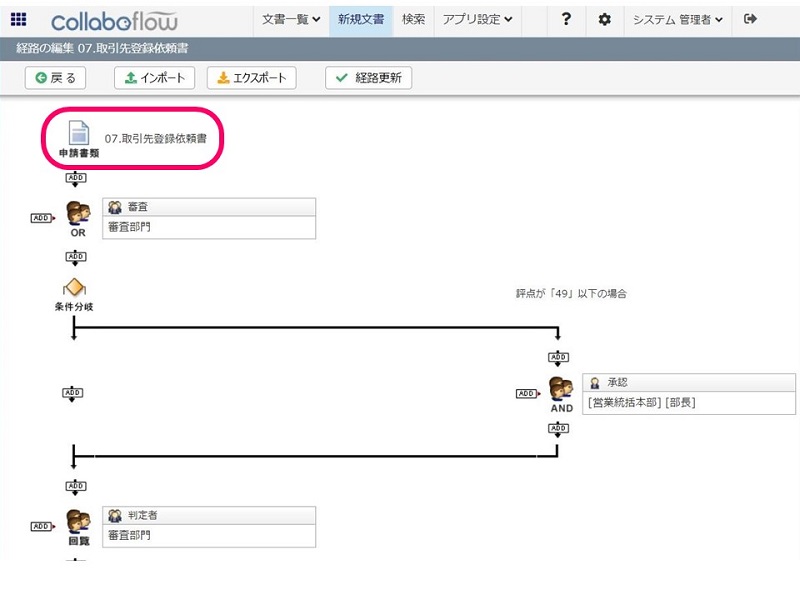
フォーム選択した書類をクリックするとフォーム名の下に何やら見覚えのある項目が…
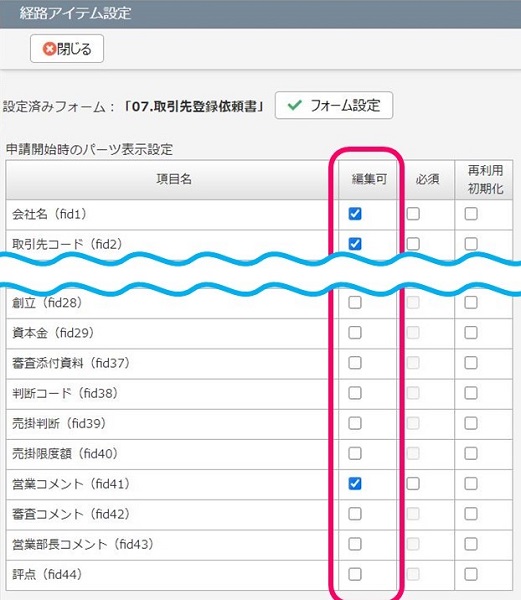
こちらで起案時の編集可能項目のチェックをして「設定」をクリックして完了です。
※編集しない部分はチェックを外します。
【受付の編集制限】
受付時に編集できる項目を制限するには判定アイテムで設定します。
編集権限を与える段階の判定アイテムをクリックし「段階設定」に切り替えると…
なんか見覚えありますねー
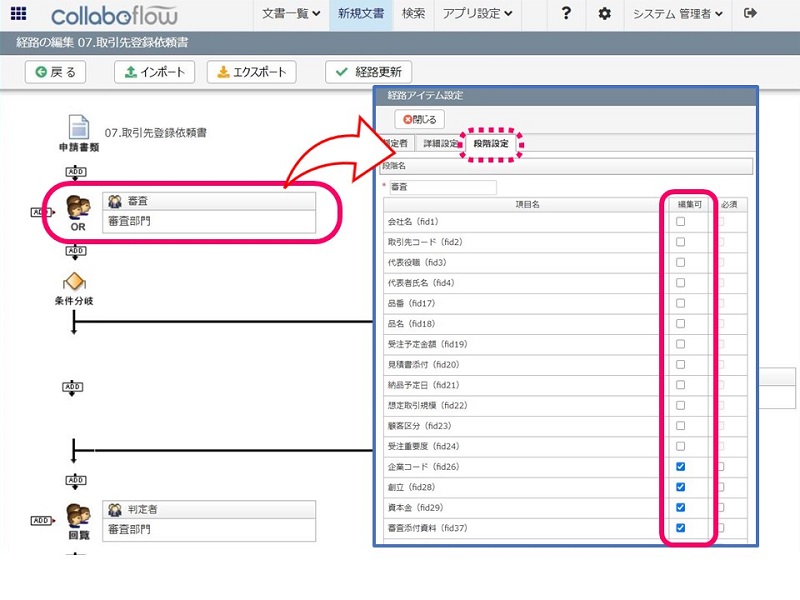
基本的にすべての項目が編集できないようにチェックが外されていますので、
編集可能な項目にチェックを入れていき「編集」をクリックして完了です。
これでOK!
「経路更新」をクリックすると次回の新規文書の作成から編集制限のかかった起案が
可能となります!
ちゃんと受付の段階になると設定した項目のみ編集できるようになっていますね。
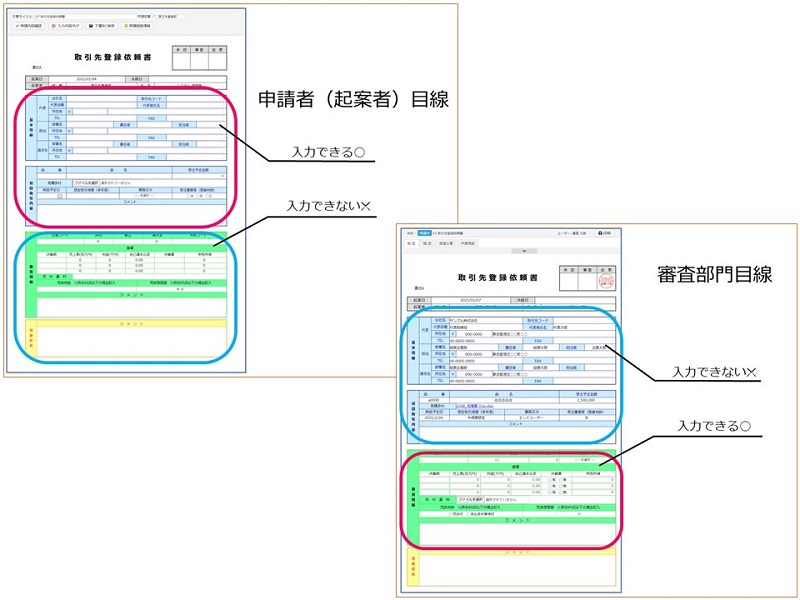
経路毎の段階毎で設定ができるので書類によっては必要ないものがありますし、
細かくどのタイミングで編集を加えさせるのかも調整ができますので、
かなり融通の利く設定ではないでしょうか!!
ぜひ、ご参考ください!
その他、便利機能をご紹介している記事もありますので、こちらもご参考ください。
意外と知らない、回ってきた申請書の判定者を変更するには?
コラボフロー2.8.2注目の新機能で、長い承認ルートがこんなにすっきり!


